
Параграфы — это новый способ создания контента. Они позволяют разработчикам сайтов делать вещи более чистыми и предоставляют больше возможностей для редактирования конечным пользователям.
Paragraphs — это очень популярный модуль в Drupal, используемый для обработки контента. Он похож на поля контента и предоставляет широкий спектр опций для дизайна, макета и группировки контента в соответствии с требованиями.
Типы параграфов Drupal и их использование
Параграфы Drupal могут быть разных типов. Они могут быть чем угодно — от изображения до видео, или простого текста до настраиваемого слайд-шоу.
Вместо того чтобы помещать все данные в одно поле, мы можем создать несколько типов параграфов с разными структурами. Это позволяет конечному пользователю выбирать между предопределенными типами параграфов. Используя параграфы Drupal, мы можем создавать несколько специализированных параграфов, позволяя конечным пользователям выбирать тот, который наиболее подходит для их нужд.
Модуль Paragraphs легко настраиваем для обычного пользователя, в то же время предоставляя разработчикам Drupal возможность контролировать внешний вид элементов на уровне темы.
Как использовать модуль Paragraphs в Drupal
1. Установите и включите модуль Paragraphs
Вы можете найти информацию о модуле и его текущей версии на странице модуля Paragraphs.
Запустите следующую команду, чтобы установить модуль через composer:
composer require drupal/paragraphs
После установки модуля перейдите в раздел Расширения административной панели и включите модуль.

Модуль Paragraphs зависит от модуля Entity reference revisions. Мы должны включить этот модуль вместе с модулем Paragraphs.

Еще у нас есть подмодули для модуля Paragraphs, которые можно включить по мере необходимости.
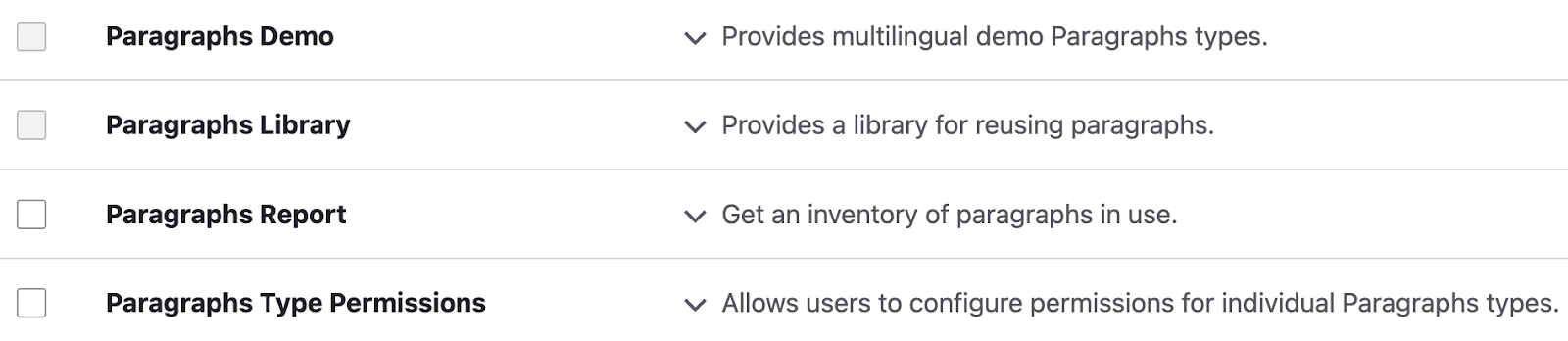
Paragraphs demo, Paragraphs library, Paragraphs report и Paragraphs type permissions. Краткое описание позволит понять вам, для чего предназначены эти подмодули.
2. Создайте тип параграфа
Чтобы добавить тип параграфа, перейдите в раздел Структура > Типы параграфов (/admin/structure/paragraphs_type) административной панели и нажмите на Добавить типы параграфов.
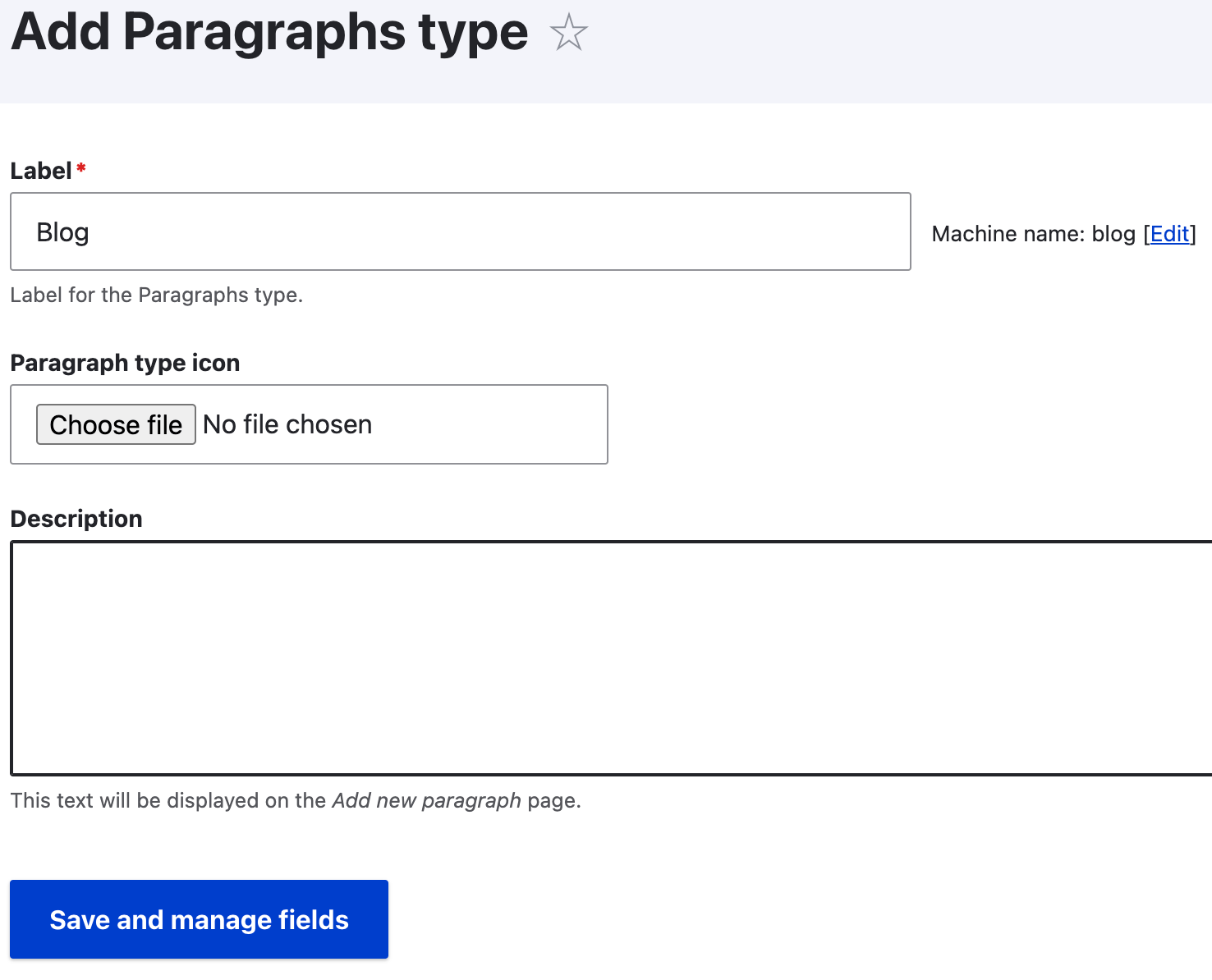
Заполните поля, необходимые для создания типа параграфа. Здесь поле Метка (Label) является обязательным, а остальные поля — необязательные. Нажав на ссылку редактирования (Edit), можно изменить машинное имя типа параграфа. После заполнения полей нажмите на кнопку Сохранить и управлять полями (Save and manage fields).
3. Добавьте поля в тип параграфа
Добавление полей в тип параграфа аналогично добавлению полей в тип контента.
Нажав на кнопку Сохранить и управлять полями (Save and manage fields), вы перейдете на вкладку управления полями.
В управлении полями нажмите на кнопку Добавить поле (+Add field). Здесь мы можем создать новое поле или повторно использовать существующее поле.
Выберите тип поля, добавьте метку и измените настройки поля в соответствии с требованиями. Это аналогично тому, как мы добавляем поля в тип контента.
Мы можем добавить любое количество полей в соответствии с требованиями.
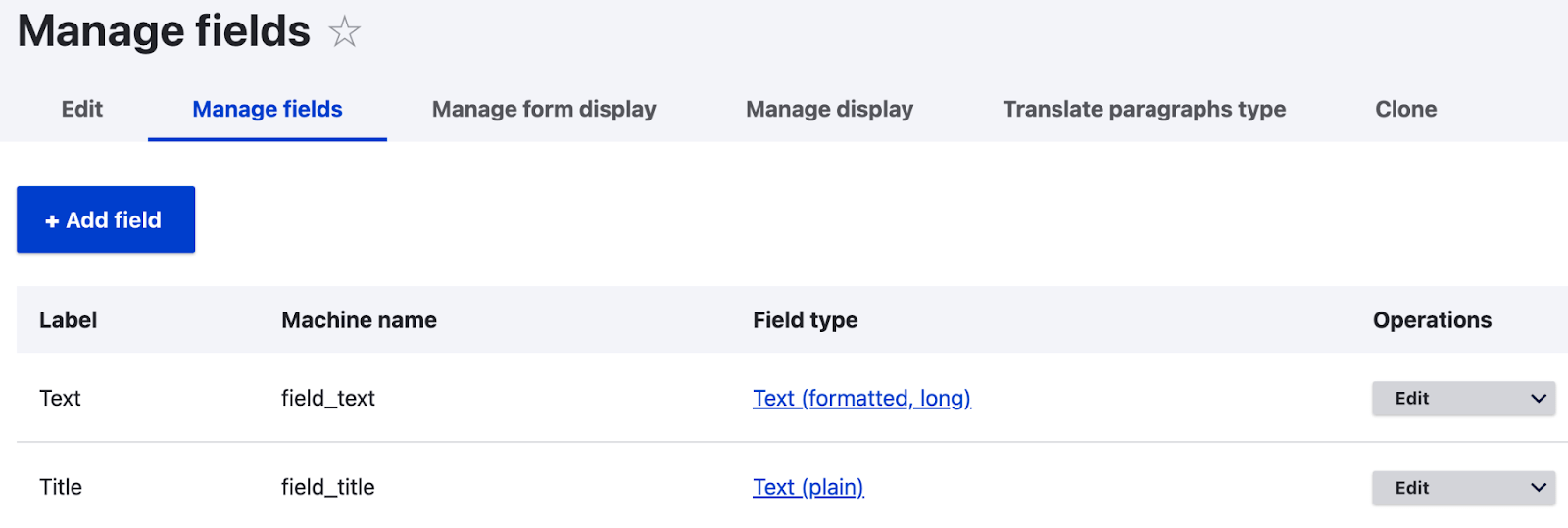
После добавления поля мы можем увидеть список добавленных полей в форме управления отображением.
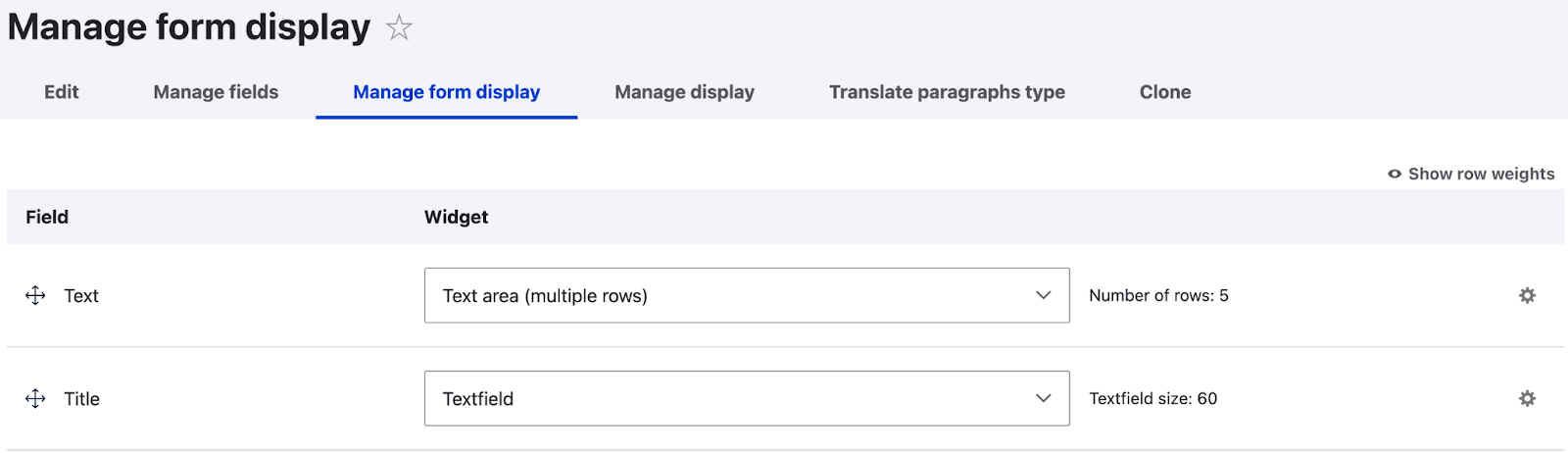
Мы можем изменить порядок и конфигурации поля в форме отображения на вкладке управления отображением формы. Чтобы изменить порядок поля, щелкните и перетащите поля, а чтобы изменить конфигурацию, щелкните на значок настроек в правом конце соответствующего поля.
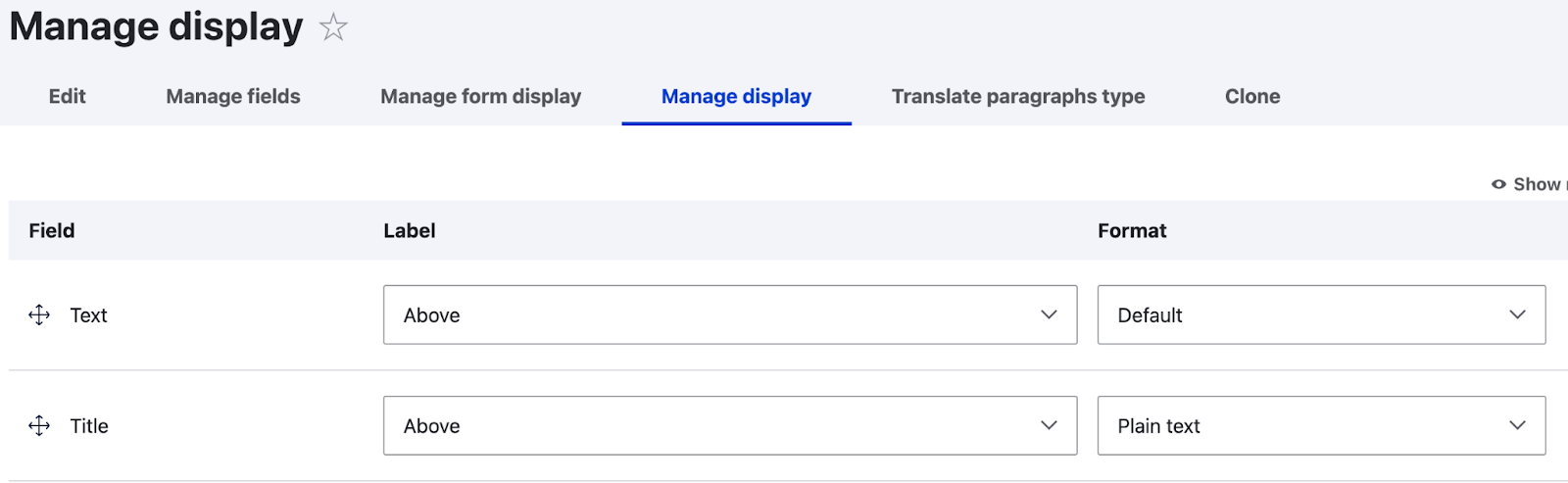
При отображении параграфа у нас есть возможность изменить порядок и формат значения поля на вкладке управления отображением. Чтобы изменить порядок поля, щелкните и перетащите поля, чтобы изменить формат, щелкните на раскрывающемся списке под форматом и измените формат в соответствии с требованиями для соответствующего поля. Мы можем выровнять метку поля и также сделать ее скрытой от отображения.
Мы можем перевести тип параграфа, если сайт многоязычный, на вкладке Перевод типов параграфов и клонировать тип параграфа из вкладки клонирования, где нам нужно дать новое имя для клонированного параграфа.
4. Добавьте параграфы в тип контента
Чтобы добавить параграфы в тип контента, нам нужно создать поле типа entity reference revision, которое помогает ссылаться на типы параграфов в типе контента.
Чтобы добавить поле, перейдите в раздел Структура > Типы контента. Щелкните на Управление полями типа контента, к которому должен быть добавлен тип параграфа.
Щелкните на Добавить поля (Add fields). Выберите Paragraph в ветке Reference Revisions и добавьте имя для поля.
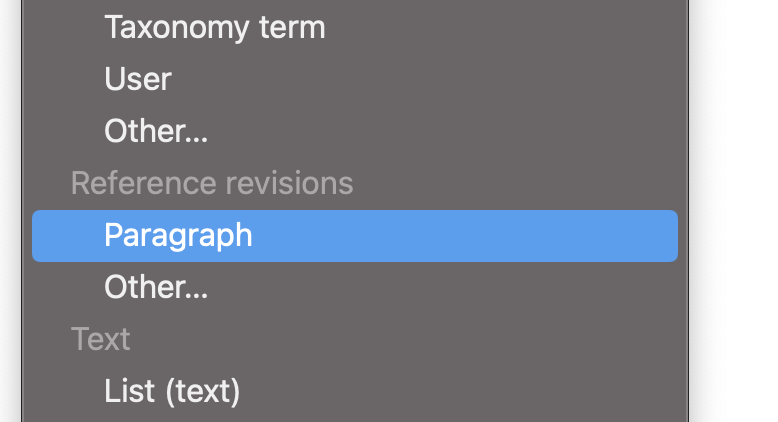
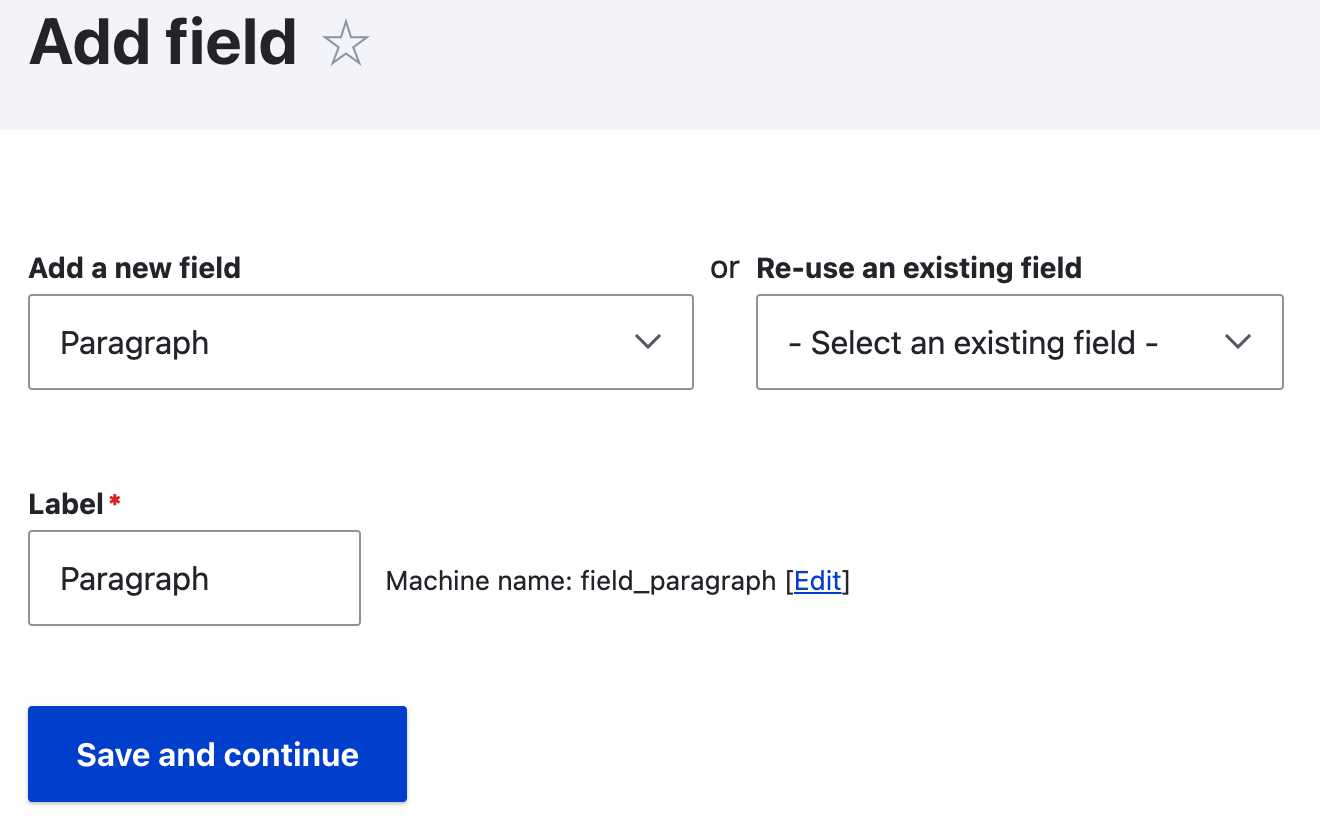
Нажмите на кнопку Сохранить и продолжить (Save and continue).
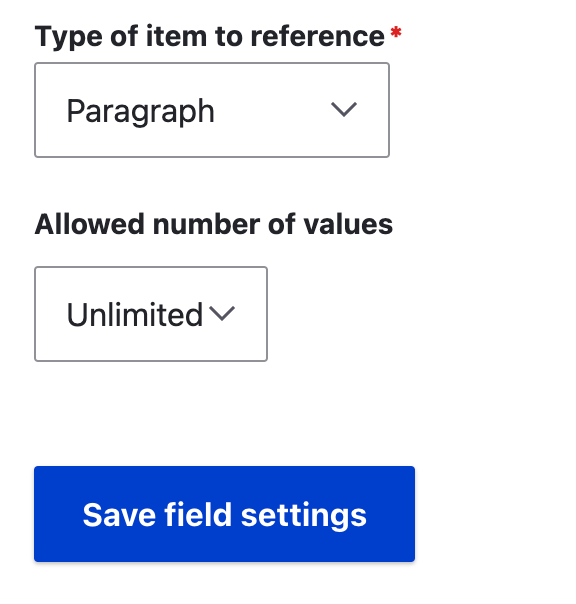
Здесь у нас есть возможность установить ограничение для поля. Если мы хотим добавить только один набор значений для параграфа, измените Допустимое количество значений (Allowed number of values) на Ограничено (Limited) и выберите нужное число. После выбора ограничения щелкните на кнопку Сохранить настройки поля (Save field settings).
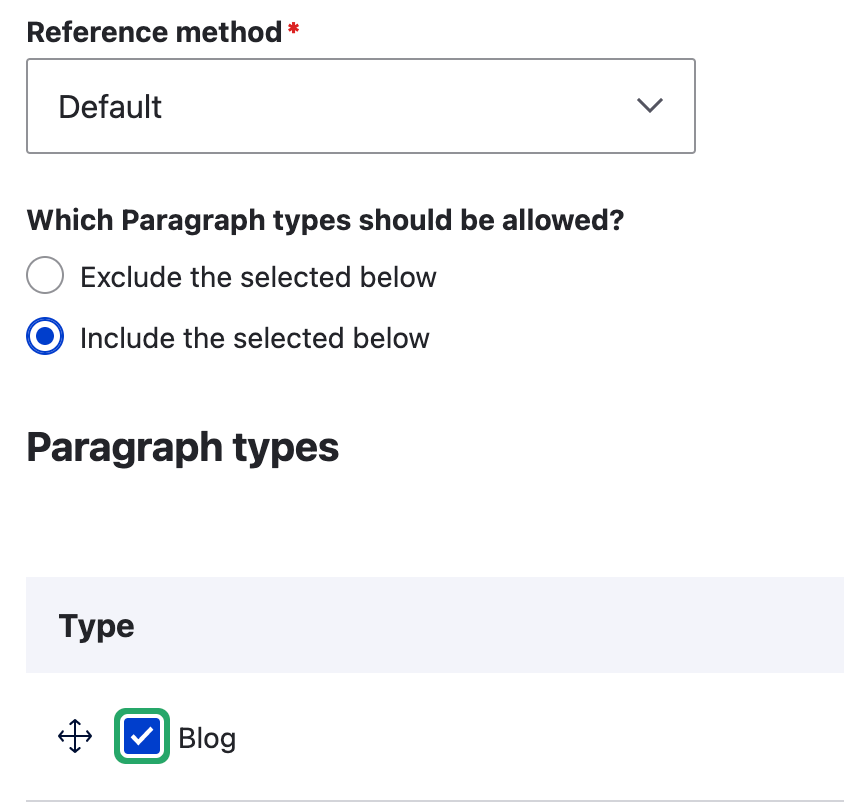
Щелкнув на кнопку Сохранить настройки поля, мы перейдем на страницу, где сможем выбрать тип параграфа, который нужно добавить в выбранный тип контента. Все созданные типы параграфов будут перечислены в разделе Типами параграфов (Paragraph types). Здесь у нас есть 2 варианта: выбрать типы параграфов и выбрать опцию Исключить выбранные ниже (Exclude the selected below), это включит типы параграфов, которые не выбраны. Другой вариант — Включить выбранные ниже (Include the selected below), что включит типы параграфов, которые выбраны в списке. После выбора типов параграфов нажмите на кнопку Сохранить настройки (Save settings).
Есть разные виджеты полей, которые можно выбрать на вкладке управления отображением формы типа контента, к которому добавлено поле.
5. Добавьте контент в параграфы
Чтобы добавить контент, перейдите в Содержание > Добавить контент. Выберите тип контента, к которому добавлен параграф.
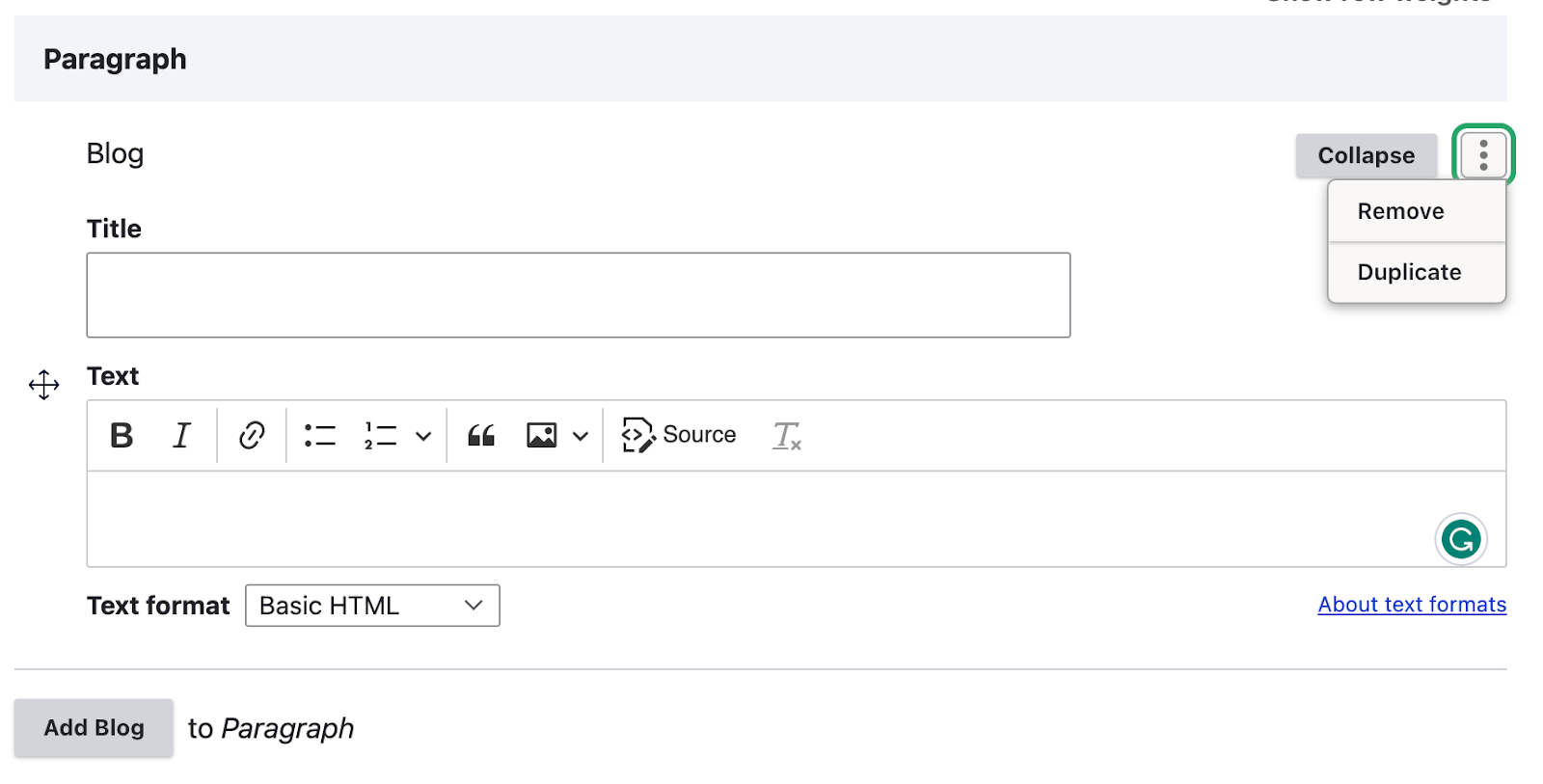
Мы увидим добавленный тип параграфа со всеми полями, добавленными в параграф. Чтобы добавить несколько параграфов, щелкните на кнопку добавления с именем параграфа, что добавит новый параграф того же типа. Чтобы удалить параграф, нажмите на кнопку с тремя точками рядом с кнопкой свертывания и выберите Удалить. А чтобы дублировать параграф, выберите Дублировать.
После добавления контента в параграф сохраните материал.
Функции модуля Paragraphs
- Позволяет редактору создавать разные структуры на каждой странице. Если на одной и той же странице или на разных страницах есть разные структуры, можно использовать параграфы Drupal. Например, есть изображение с текстом сверху и слайд-шоу снизу. Мы можем использовать параграфы Drupal, чтобы сделать это менее сложным.
- Позволяет редактору изменять порядок параграфов. Если в отображении есть изменения, например, изображение сверху, за которым следует заголовок и описание, и вы хотите изменить его на заголовок сверху, за которым следует изображение и описание. Такие изменения можно легко сделать с помощью параграфов Drupal. Перейдите в «управление отображением» используемых параграфов и измените порядок, что изменит порядок отображения всего содержимого, где бы ни использовался параграф.
- Параграфы могут быть вложенными Одно поле параграфа Drupal может быть указано в другом поле параграфа. При выборе поля для параграфов выберите «Paragraph» под «Reference revisions» и выберите, какой тип параграфов Drupal вы хотите добавить.
Заключительные мысли
Модуль Paragraphs в Drupal — очень популярный модуль, который используется на большинстве сайтов, созданных с помощью Drupal.
С помощью параграфов конечным пользователям нужно лишь добавлять контент в соответствии со своими потребностями, а разработчики могут писать стили с использованием CSS для отображения этого контента.
Оформление и настройки выполняются до добавления контента. Это упрощает создание контента как для технических, так и для нетехнических пользователей, позволяя контенту отображаться единообразно.ы